Blogs
구글 클래스룸, 파일 첨부 뒤 제출도 확인했나요?
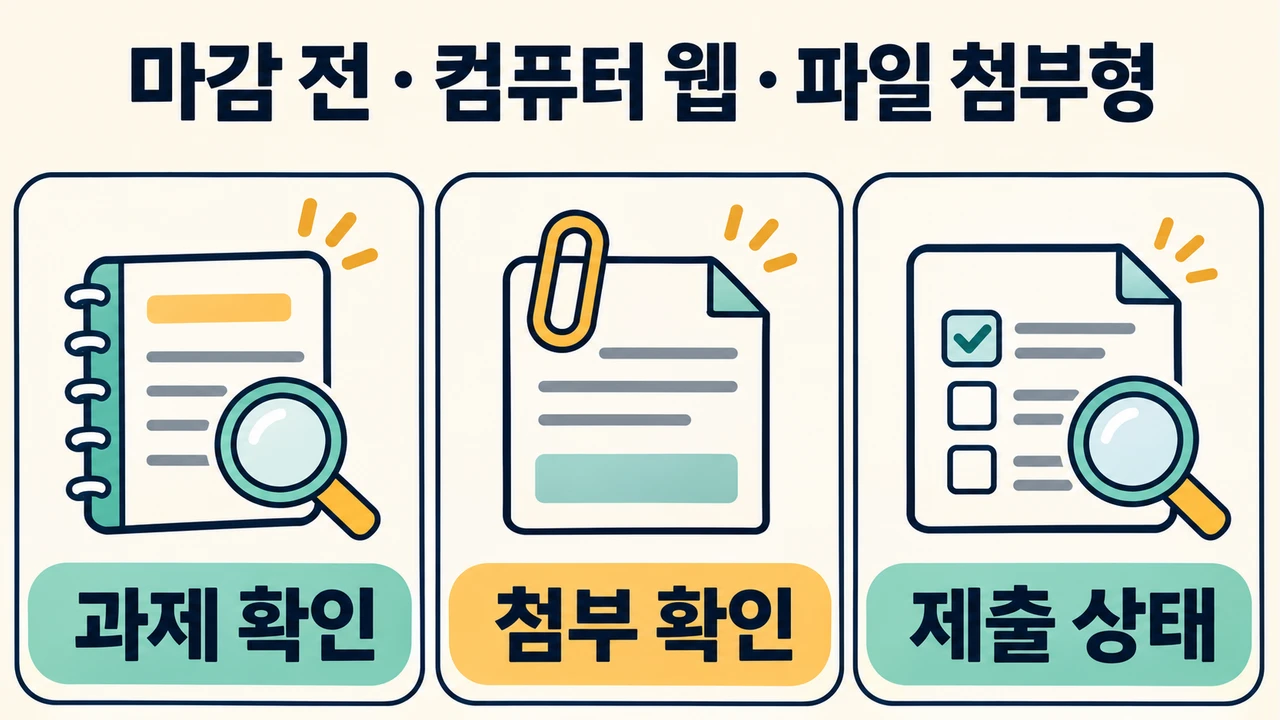
아이가 “과제 다 했어”라고 하면 문서를 끝냈다는 뜻인지, 제출까지 마쳤다는 뜻인지부터 함께 짚어 보세요. 부모가 대신 검사하기보다 “어떤 파일을 냈는지 보여 줄래?”라고 시작하면 확인할 대상이 분명해집니다. 이 글은 마감 전, 컴퓨터 웹에서 파일을 첨부해 내는 과제 기준입니다. 학생이 본인 계정으로 연 화면을 함께 보세요.
먼저 같은 과제를 보고 있는지 확인해요
해당 수업의 **수업 과제(Classwork)**에서 과제를 고르고 **안내 보기(View instructions)**를 엽니다. 아이가 말한 수업과 과제 제목이 맞는지, 교사가 무엇을 내라고 했는지부터 대조하세요. 이름이 비슷한 지난주 과제를 열었다면 파일이 보여도 오늘 과제를 확인한 것은 아닙니다. “다 했니?”라는 질문을 반복하기보다 수업명과 제목을 함께 읽어 보세요. 아이가 어느 과제를 이야기하는지 스스로 설명할 기회도 됩니다.
파일 첨부와 제출 확인을 나눠 봐요
첨부 파일을 열어 이번 과제의 답안인지 확인하고, 교사 지시에 맞게 준비됐을 때 학생이 **제출(Turn in)**을 누르고 확인합니다. 이어 상태가 **제출됨(Turned in)**으로 바뀌었는지 봅니다. 구글의 제출 안내를 기준으로 한 흐름입니다.
다만 과제 종류에 따라 완료로 표시(Mark as done) 버튼을 쓰기도 합니다. 해당 과제의 안내를 먼저 읽으세요.
다시 찾거나 오류가 나면 이렇게 해요
수업의 수업 과제에서 내 과제 보기를 열면 그 수업의 과제 목록을 볼 수 있습니다. 제목을 누른 뒤 세부정보 보기에서 첨부와 댓글 등을 확인하세요. 구글의 과제 찾기 안내에 나온 경로입니다.
제출 중 오류 메시지가 나오면 담당 교사에게 알리세요. 문의할 때는 “안 됐어요” 대신 과제명과 관찰한 상태를 적으면 상황을 설명하기 쉽습니다.
선생님, ‘독서 기록’ 과제에 파일은 보이는데 제출 확인 중 오류가 나고 있습니다. 현재 화면의 상태는 ○○이고 오류 문구는 △△입니다. 어떻게 진행하면 될까요?
위 문장은 문의용 예시입니다. 마감이나 성적 처리에 관한 판단은 해당 수업 담당 교사에게 확인하세요.